이 포스팅은 쿠팡 파트너스 활동의 일환으로, 이에 따른 일정액의 수수료를 제공받습니다.
노트북 느려짐의 원인은 한 가지가 아니다. 백그라운드에서 몰래 돌아가는 프로그램이 메모리를 과도하게 쓰는 경우가 가장 흔하고, 저장 공간이 거의 다 차 있거나, 냉각팬 성능이 떨어져 열이 쌓이는 것도 큰 원인이다.
문제는 이 원인들이 겹쳐서 나타난다는 점이다. 하나만 고쳤는데 여전히 느리다면, 다른 원인이 같이 작용하고 있을 가능성이 크다.
이 글에서는 흔히 놓치는 원인부터 하나씩 짚어보고, 각 원인에 맞는 해결 방향까지 함께 정리한다.
노트북 느려짐, 메모리 점유가 1순위다
작업 관리자를 열어 보면 평소 쓰지도 않는 프로그램이 백그라운드에서 돌며 메모리를 계속 차지하고 있는 경우가 많다. 이런 프로그램이 여러 개 겹치면 실제로 쓰는 작업에 돌아갈 메모리가 줄어들어 전반적인 속도가 떨어진다.
시작 프로그램으로 등록된 항목이 늘어날수록 부팅 직후부터 메모리를 선점하는 프로그램이 많아진다. 평소 안 쓰는 프로그램을 시작 프로그램 목록에서 빼는 것만으로도 체감 속도가 달라지는 경우가 흔하다.
클라우드 동기화 프로그램이나 메신저처럼 항상 켜 두는 프로그램도 눈에 보이지 않게 메모리를 꾸준히 쓰고 있는 경우가 많아, 작업 관리자에서 실제 사용량을 한 번씩 확인해 보는 것이 도움이 된다.
열이 쌓이면 스스로 느려진다
잘 알려지지 않은 사실 하나는, 노트북이 과열되면 부품이 스스로 속도를 낮춘다는 점이다. CPU는 온도가 일정 수준을 넘으면 손상을 막기 위해 처리 속도를 의도적으로 떨어뜨리는데, 이 현상을 ‘쓰로틀링’이라고 부른다.
냉각팬에 먼지가 쌓이거나 팬 자체의 성능이 떨어지면 이 쓰로틀링이 더 자주, 더 일찍 일어난다. 사용자가 느끼는 ‘요즘 유난히 느리다’는 체감이 사실은 발열 문제였던 경우가 생각보다 많다.
얇은 노트북일수록 내부에 공간이 좁아 열이 빠져나갈 통로가 부족한 편이라, 같은 환경에서도 두꺼운 모델보다 쓰로틀링이 더 빨리 걸리는 경향이 있다.
어느 한 부품이 전체를 느리게 만든다
CPU, 메모리, 저장장치 중 가장 느린 부품이 전체 속도의 한계를 정한다. 이걸 흔히 ‘병목현상’이라고 부른다. CPU와 메모리가 빨라도 저장장치가 오래된 HDD라면, 파일을 열고 저장하는 모든 작업이 그 속도에 묶인다.
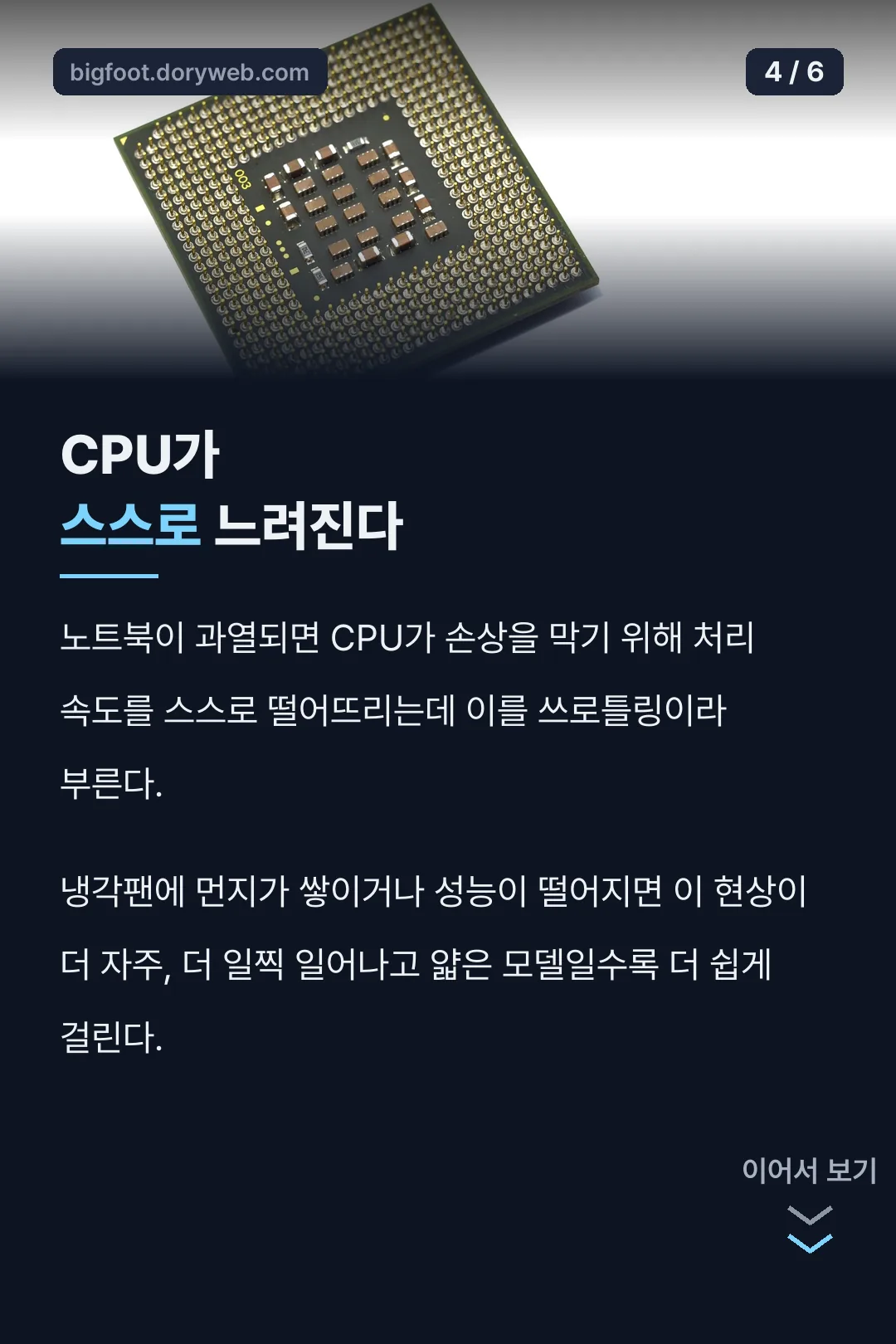
부품 하나를 아무리 좋은 것으로 바꿔도 다른 부품이 여전히 느리면 전체 체감 속도는 크게 달라지지 않는다. 어디가 병목인지 먼저 파악하는 것이 효율적인 업그레이드의 순서다.
작업 관리자의 성능 탭에서 CPU·메모리·디스크 사용률을 잠깐 지켜보면 어느 쪽이 항상 높게 걸려 있는지 눈으로 바로 확인할 수 있다.
SSD로 바꾸면 체감이 크게 달라진다
저장장치를 HDD에서 SSD로 바꾸는 것이 노트북 속도 개선 중에서는 체감 효과가 가장 큰 축에 속한다. 일반적인 SATA SSD만 해도 HDD보다 데이터를 읽고 쓰는 속도가 여러 배 빠르고, 부팅 시간과 프로그램 실행 속도가 눈에 띄게 줄어든다.
이미 SSD를 쓰고 있다면, 저장 공간이 거의 다 찬 상태인지부터 확인하는 게 먼저다. SSD는 여유 공간이 부족할수록 쓰기 속도가 떨어지는 특성이 있어서, 꽉 찬 SSD는 생각보다 느리게 느껴질 수 있다.
교체가 번거롭다면 외장 SSD를 추가로 연결해 자주 안 쓰는 파일만 옮겨 두는 방법도 내장 저장 공간을 확보하는 데 도움이 된다.
악성코드는 조용히 자원을 먹는다
바이러스나 악성코드에 감염된 경우, 사용자가 전혀 모르는 사이 백그라운드에서 CPU와 네트워크 자원을 끌어다 쓰는 일이 흔하다. 눈에 보이는 창이 하나도 없는데도 노트북이 계속 뜨거워지고 느려진다면 이쪽을 의심해 볼 만하다.
특히 평소보다 인터넷 속도가 유난히 느려졌다면, 눈에 보이지 않는 프로그램이 네트워크를 몰래 쓰고 있는 신호일 수 있어 한 번쯤 점검해 볼 만하다.
냉각팬 청소나 쿨링패드 사용은 발열로 인한 쓰로틀링을 줄이는 데 도움이 된다. 특히 평평한 바닥이 아닌 이불이나 무릎 위에서 자주 쓰는 노트북이라면, 공기 순환이 막혀 열이 더 잘 쌓이는 환경이라 쿨링패드 효과가 더 크게 느껴지는 편이다.
자주 묻는 질문
노트북 느려짐은 포맷하면 바로 해결되나요?
누적된 불필요한 프로그램과 파일을 정리하는 효과는 있지만, 발열이나 노후화된 하드웨어 자체의 문제는 포맷으로 해결되지 않는다.
램을 늘리면 확실히 빨라지나요?
여러 프로그램을 동시에 켜 두는 사용 습관이라면 램 증설 효과가 크다. 다만 저장장치가 병목이라면 램만 늘려서는 체감 효과가 그리 크지 않을 수 있다.
구형 노트북도 SSD 교체가 가능한가요?
대부분 가능하지만 일부 초슬림형 모델은 저장장치가 메인보드에 고정돼 있어 교체가 안 되는 경우도 있어, 교체 전에 모델별로 분해 가능 여부를 꼭 확인하는 것이 안전하다.